
Prenolì · Più tempo per te
Come prenotare online
Dal servizio al tuo appuntamento
Prenotare, un passo alla volta.
Trova l’attività, scegli il servizio e controlla i dettagli. Ti spieghiamo cosa fare e dove ritrovare la tua prenotazione.
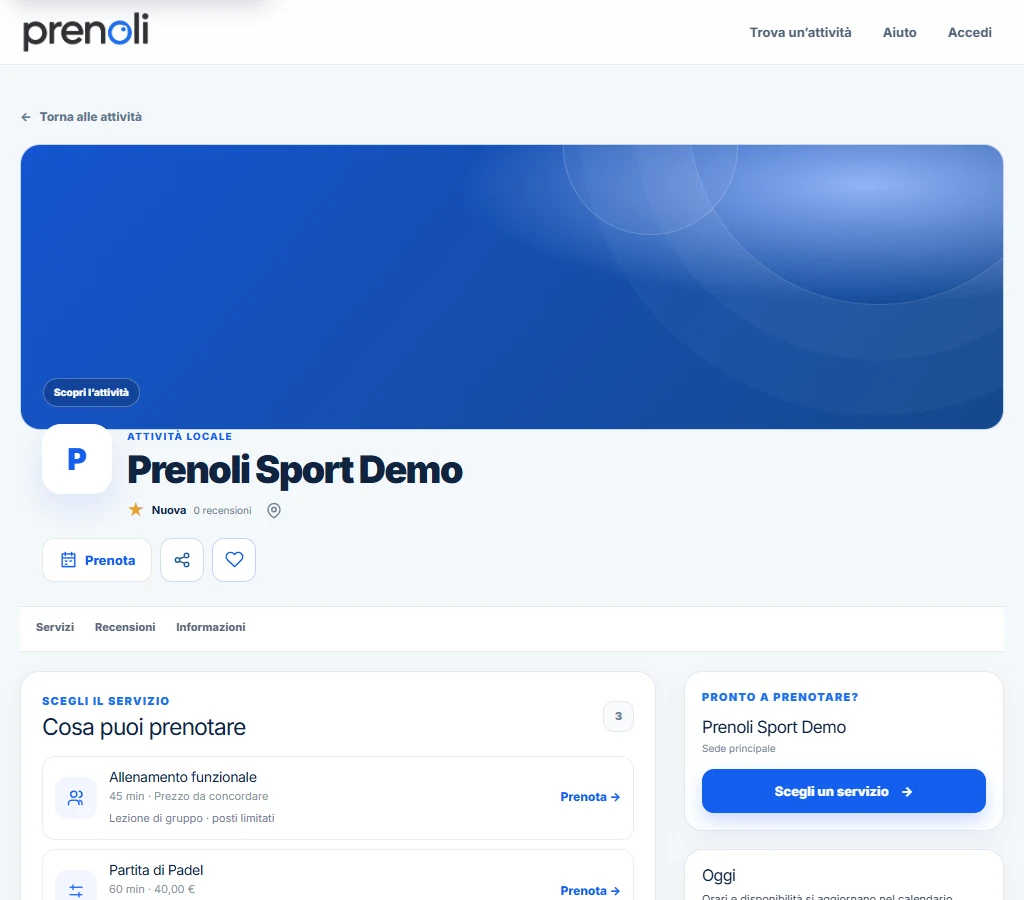
Trova un’attivitàParti dall’attività giusta per te.
Cerca il servizio e la località. Apri il profilo dell’attività, consulta servizi e informazioni e premi “Prenota”.
- Controlla sede, durata e prezzo quando indicati.
- Scegli il servizio che vuoi prenotare.
- Se ci sono più sedi, seleziona quella che preferisci.
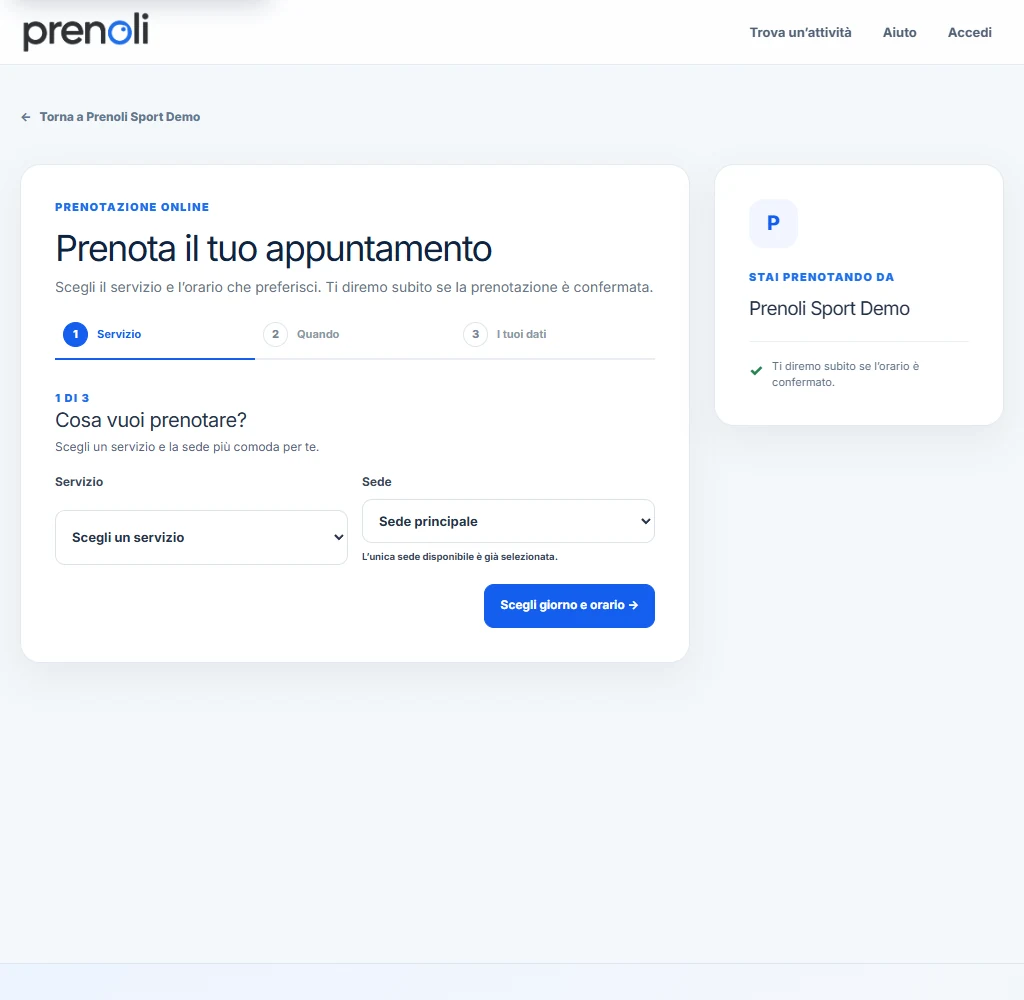
Un orario disponibile, oppure una richiesta.
Segui il modulo di prenotazione. Il percorso cambia in base al servizio scelto: un appuntamento, una sessione di gruppo o un orario da concordare.
- Appuntamenti: scegli giorno e orario tra quelli disponibili.
- Classi ed eventi: scegli una sessione con posti liberi.
- Servizi su richiesta: indica la tua preferenza e attendi la proposta dell’attività.
Verifica i dettagli e i tuoi contatti.
Controlla servizio, sede, data, durata e prezzo indicato. Inserisci correttamente l’email richiesta e completa l’invio. Leggi lo stato mostrato: una richiesta inviata non equivale a una prenotazione confermata.
Apri “Le mie prenotazioni”.
Accedi con la stessa email usata per prenotare. Qui trovi gli appuntamenti e il loro stato, oltre alle proposte di orario da accettare o rifiutare.
Le mie prenotazioniDopo la prenotazione
Non trovo l’email di conferma
Controlla Spam e Posta indesiderata. Verifica l’indirizzo inserito e lo stato in “Le mie prenotazioni”. Se l’appuntamento è ancora in attesa, non considerarlo confermato.
Ho inviato una richiesta di orario: è già confermata?
No. Attendi la proposta dell’attività e segui le indicazioni per accettarla o rifiutarla. Controlla sempre lo stato finale della prenotazione.
Come uso il QR all’arrivo?
Se disponibile per il tuo appuntamento, apri il QR nelle tue prenotazioni e mostralo all’attività. Per accedere al dettaglio da un link email può essere necessario effettuare il login.
Come ricevo le notifiche sul telefono?
Verifica la tua email, apri la sezione notifiche nella tua area e autorizza il browser sul dispositivo. Puoi anche aggiungere Prenolì alla schermata Home.
Guida all’installazione dell’appLe schermate usano dati dimostrativi. Disponibilità, modalità di prenotazione e funzioni dipendono dal servizio e dalla configurazione dell’attività.
Approfondisci: tutti i dettagli
Trova l’attività giusta
Cerca per nome, città o categoria. Apri il profilo per vedere servizi, foto e informazioni delle sedi.
Scegli il servizio e il giorno
Per gli appuntamenti diretti scegli un orario disponibile. Per classi ed eventi scegli una sessione con posti liberi. Per i servizi su richiesta indica il giorno e la fascia che preferisci.
Controlla il riepilogo
Inserisci i contatti richiesti e verifica data, durata e prezzo indicato. Una richiesta di orario non è ancora un appuntamento confermato: attendi la proposta dell’attività.
Tieni tutto a portata di mano
Accedi con la stessa email usata per prenotare. In Le mie prenotazioni trovi lo stato degli appuntamenti e le proposte da accettare o rifiutare. Se disponibile, puoi mostrare il QR all’arrivo.
Conferma, QR e notifiche
Controlla anche la cartella Spam se non trovi l’email di conferma. Nelle tue prenotazioni puoi aprire il QR da mostrare all’arrivo: il titolare conferma la presenza dall’agenda. Per ricevere le notifiche sul dispositivo, verifica la tua email e autorizza questo browser nella sezione Le tue notifiche.